核对起点:Signal 语音/视频通话的默认基线与责任边界
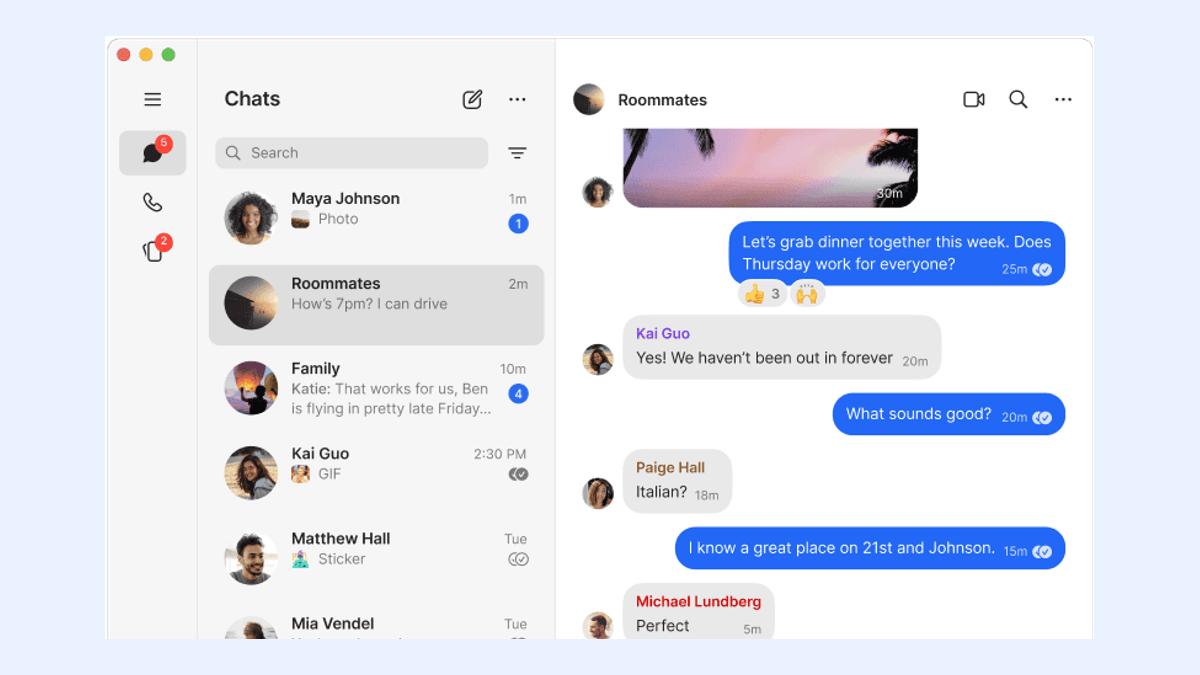
Signal 的核心产品特性在于默认提供端到端加密的消息、语音和视频通话。这意味着通话内容在传输过程中受到保护,第三方无法窃听。然而,端到端加密并不等同于“零本地痕迹”。通话所需的麦克风与摄像头权限、网络连接状态以及通话记录的显示,均依赖于用户设备的操作系统设置与本地图书馆理策略。
在 2026年8月16日 的设备环境下,用户需明确区分 Signal 服务端的加密责任与客户端的本地配置责任。Signal 不会收集通话内容,但操作系统会记录应用对硬件的访问请求。因此,发起通话前的核对重点应从“加密是否开启”转向“本地权限是否最小化”以及“网络环境是否可控”。
- 确认 Signal 默认对语音与视频通话提供端到端加密。
- 明确通话的本地权限与网络环境由用户设备与系统设置决定,不属于 Signal 服务端额外开放范围。
麦克风与摄像头权限核对:哪些授权是通话前必须确认的
语音通话依赖麦克风,视频通话依赖摄像头与麦克风。在 Android 或 iOS 系统中,应用权限通常分为“不允许”、“仅在使用中允许”和“始终允许”。对于 Signal 这类即时通讯工具,建议将麦克风和摄像头权限严格限制为“仅在使用中允许”。
若权限设置为“始终允许”,即使未进行通话,其他恶意软件或系统漏洞也可能利用该权限在后台采集音频或视频数据。在发起通话前,请进入系统设置的应用权限管理页面,检查 Signal 的权限状态。确保没有授予不必要的后台访问权,并定期检查权限图标是否在非通话时段异常亮起。
- 在 Android/iOS 设置中核对 Signal 的麦克风权限是否设为“仅在使用中允许”或同等最小权限。
- 在视频通话前核对 Signal 的摄像头权限是否已授予,并确认系统未默认允许后台持续访问。

权限来源核对:只信任 signal.org 官方安装包与系统设置路径
权限管理的有效性建立在应用本身可信的基础上。如果 Signal 安装包来自非官方渠道(如第三方 APK 镜像站),可能存在被篡改的风险,例如预置额外的权限请求或后门程序。因此,核对安装包来源是权限安全的第一道防线。
请确保您的 Signal 应用直接从 signal.org 官方网站或手机厂商认证的应用商店下载。在安装后,进入系统设置查看 Signal 的权限列表,确认其请求的权限仅限于通讯录、麦克风、摄像头、存储空间等核心功能,未出现诸如“读取短信验证码”(除非用于注册验证)、“位置信息”等非必要权限。若发现异常权限项,应立即卸载并从官方来源重新安装。
- 核对 Signal 安装包来自 signal.org 或官方应用商店,而非第三方 APK 镜像。
- 在系统设置中核对 Signal 的权限管理入口与官方文档描述一致,未出现额外未知权限项。
网络切换核对:Wi-Fi 与移动数据切换对通话的影响与记录边界
Signal 支持在 Wi-Fi 和移动数据网络下进行高质量的语音和视频通话。在通话过程中,如果设备从一个网络切换到另一个网络(例如从室内 Wi-Fi 移动到室外使用 5G),Signal 会自动尝试保持连接。这种切换本身不会破坏端到端加密,因为加密密钥是在会话开始时协商并存储在设备本地的。
然而,网络切换行为会在操作系统的网络日志或运营商的记录中留下痕迹。例如,运营商可能记录您在特定时间使用了数据流量进行 VoIP 通话,虽然他们无法知道通话对象和内容,但能知晓通话发生的时间和大致时长。在隐私敏感场景下,建议提前锁定网络类型,或了解所在网络的日志保留策略。
- 在发起通话前确认当前网络类型(Wi-Fi 或移动数据),并核对系统是否允许 Signal 在后台切换网络。
- 核对通话中网络切换是否会导致短暂中断或重新连接,并确认系统网络日志是否记录切换事件。
通话记录可见性核对:哪些通话痕迹会留在设备与 Signal 界面中
尽管通话内容是加密的,但通话的元数据(Metadata)会在本地留下痕迹。在 Signal 的聊天界面中,每次语音或视频通话结束后,通常会显示一条系统消息,注明通话类型、开始时间和持续时间。此外,操作系统的通知中心也可能保留通话结束的通知快照。
这些记录对于用户回顾沟通历史非常有用,但也意味着如果他人能够物理接触您的解锁设备,他们可以看到您何时与谁进行了通话。Signal 提供了“消失消息”功能,但该功能主要针对文本和媒体消息,通话记录的系统级显示可能不受其完全控制。因此,保护设备锁屏密码和生物识别认证是防止通话元数据泄露的关键。
- 核对 Signal 聊天界面中的通话记录是否显示通话时间、时长与对方信息。
- 核对系统级通话记录或通知日志是否可能保留 Signal 通话的元数据(如时间戳与联系人)。
多设备通话核对:桌面端与手机端通话的权限与记录一致性
Signal 支持链接最多 5 台辅助设备,包括 Windows、macOS 和 Linux 桌面端。在桌面端发起或接收语音/视频通话时,操作系统会独立请求麦克风 and 摄像头权限。这意味着手机端的权限设置不会自动同步到桌面端,用户必须在每台设备上单独确认权限授权。
此外,通话记录的同步也遵循 Signal 的多设备同步规则。虽然消息内容会同步,但某些系统级的通话日志可能仅在发起通话的设备上生成。在跨设备使用时,建议定期检查各设备的权限状态,并确保桌面端操作系统的安全补丁已更新,以防止通过桌面端漏洞窃取音视频流。
- 核对 Signal Desktop 是否已单独授予麦克风与摄像头权限,且权限范围与手机端一致。
- 核对通话记录是否在桌面端与手机端同步显示,并确认同步范围是否符合官方多设备规则。
通话前最终核对清单:从权限到网络的闭环确认
为了确保每次通话都在预期的隐私和安全边界内进行,建议在发起重要通话前执行以下快速核对清单。这份清单涵盖了从应用来源到本地环境的全方位检查,帮助用户建立标准化的安全习惯。
首先,确认 Signal 应用版本最新且来源官方;其次,检查麦克风和摄像头权限是否为“仅在使用中允许”;再次,确认当前网络连接稳定且符合隐私预期;最后,留意通话后的记录清理需求。通过这一闭环确认,可以最大程度减少因配置疏忽导致的隐私暴露风险。
- 确认 Signal 安装包来源、麦克风/摄像头权限、网络类型与通话记录可见性均已核对。
- 确认多设备场景下桌面端权限与通话记录同步范围已与手机端一致。
何时应停止自行核对并转向官方支持
如果在核对过程中遇到无法解释的权限行为,例如权限关闭后仍提示需要授权,或网络切换导致持续的通话中断,这可能表明存在更深层次的系统兼容性问题或应用故障。此时,继续自行排查可能会导致误操作或配置错误。
建议访问 signal.org 官方网站的支持页面,查阅最新的故障排除指南。官方文档提供了针对特定操作系统版本的详细设置路径和已知问题列表。若问题仍未解决,可通过官方渠道提交支持请求,提供必要的设备信息和日志,以获取专业的技术协助。
- 确认是否出现权限无法关闭、网络切换异常或通话记录显示不一致等无法自行解决的问题。
- 确认是否已核对 signal.org 官方文档中的权限与网络设置路径,仍未找到答案。