先界定比较范围:语音消息与实时语音通话在 Signal 中分别是什么
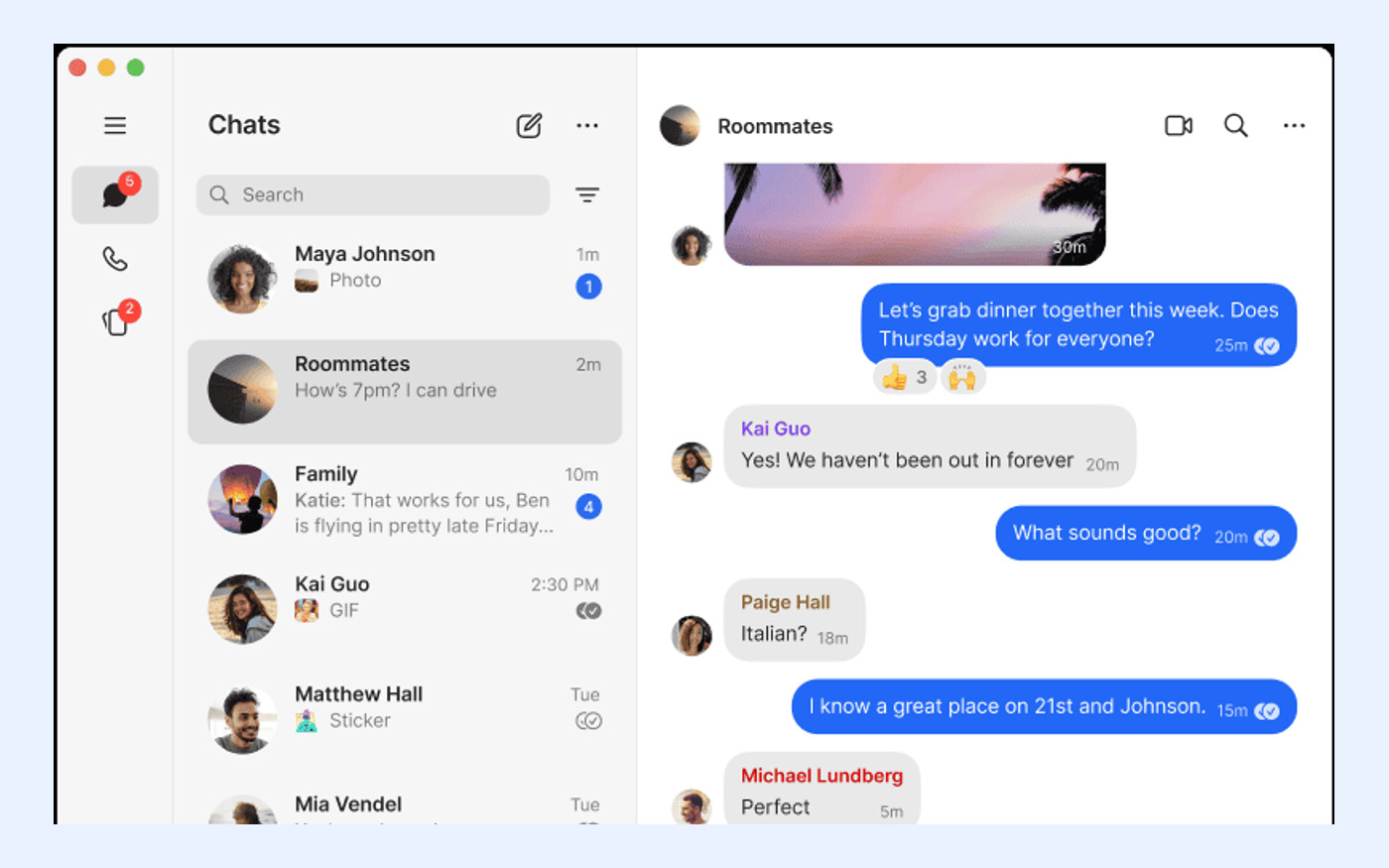
在决定使用哪种沟通方式前,首先需要明确 Signal 中“语音消息”与“实时语音通话”的定义及界面入口差异。Signal 支持文本、语音消息、照片、视频、GIF 和文件等多种媒体形式,其中语音消息是作为聊天内容的一部分发送的,类似于文字消息,接收方可以在方便时收听。
相比之下,实时语音通话是一个独立的连接流程。根据 Signal 官方一对一通话指南,用户需在会话界面中选择电话图标来发起语音通话,或选择摄像头图标发起视频通话。这两个图标位于聊天输入框附近,但功能截然不同:点击电话图标即尝试建立实时音频连接,而非录制并发送一段音频文件。
需要特别注意区分的是,不要将聊天中的 GIF 消息或动画贴纸与语音功能混淆。Signal 官方说明指出,虽然应用支持发送 GIF,但在制作自定义动画贴纸时需使用 APNG 格式而不能上传 GIF。同样,语音消息是录音文件,而实时通话是即时数据流,两者在技术实现和用户交互逻辑上存在本质区别。
- 语音消息入口:通常位于聊天输入区域,用于录制并发送音频片段。
- 实时通话入口:会话界面中的电话图标(语音)或摄像头图标(视频)。
- 格式区分:语音消息为音频文件;实时通话为即时连接;GIF 与动画贴纸格式不同。
按沟通场景选择:异步留言 vs 同步对话的取舍标准
选择语音消息还是实时通话,主要取决于沟通的时效性需求和对方的在线状态。语音消息适合异步沟通场景,例如对方可能正在忙碌、处于不同时区,或者您需要留下可回听的记录以便后续查阅。在这种情况下,发送语音消息允许接收方在方便的时候收听并回复,不会造成即时打扰。
实时语音通话则适用于需要同步反馈的场景。当您需要即时讨论复杂问题、澄清误解,或希望快速确认信息时,发起实时通话更为高效。然而,这要求双方同时在线且愿意接受呼叫。如果对方设备受限、网络不稳定或不便接听,实时通话可能无法建立或体验不佳。
因此,在发起呼叫前,建议先评估对方的可用性和网络环境。如果不确定对方是否方便,可以先发送一条文字或语音消息询问,再决定是否升级为实时通话。这种分步策略既能尊重对方的时间,又能确保沟通效率。
- 适合语音消息的场景:跨时区沟通、对方忙碌、需要留痕或可回听。
- 适合实时通话的场景:需要即时讨论、多方澄清、同步确认信息。
- 风险提示:实时通话要求双方同时在线;若网络不稳或对方不便,可能导致连接失败。
权限与设备核对:发起前必须确认的麦克风、相机与系统设置
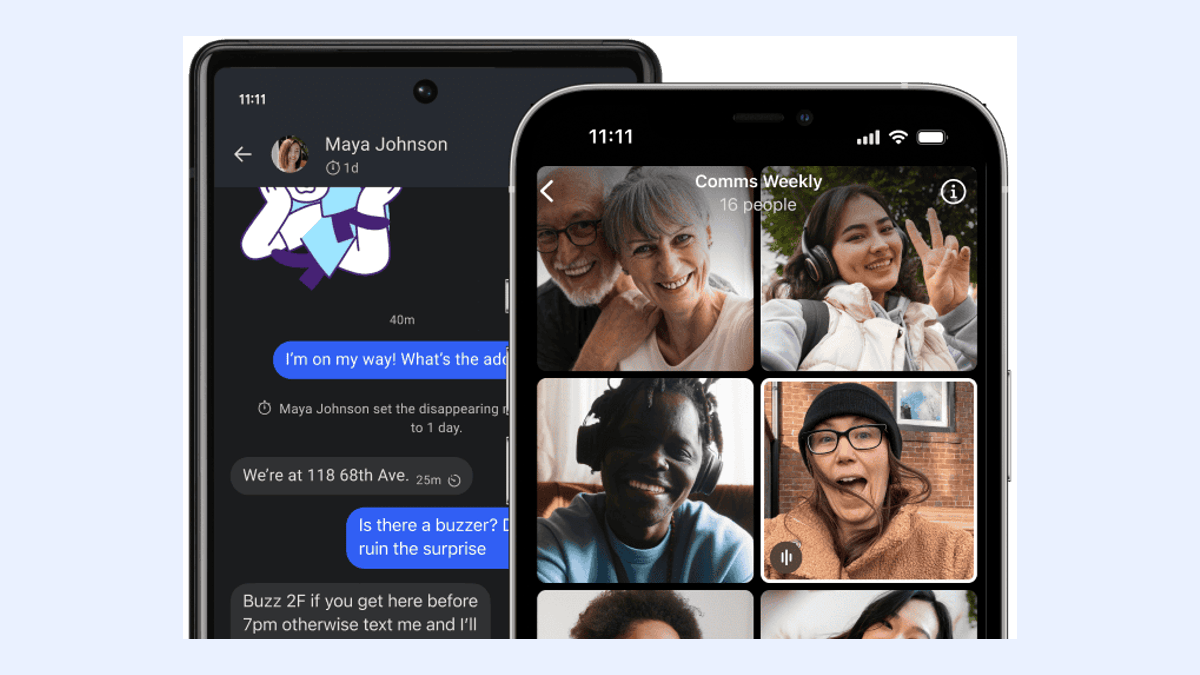
无论是录制语音消息还是发起实时通话,都需要应用具备相应的硬件访问权限。根据 Signal 官方指南,首次拨打或接听实时通话时,应用会请求相机及麦克风权限。对于语音消息,虽然不需要相机权限,但必须获得麦克风权限才能录制音频。用户需在手机的系统设置中检查并允许 Signal 访问这些硬件资源。
此外,设备间的关联状态也会影响功能的使用体验。Signal Desktop 必须链接到 Android 或 iOS 手机上的 Signal 应用,不支持独立的桌面端注册。这意味着,如果您主要在电脑上工作,必须确保手机已开机并联网,且桌面端已成功关联。否则,通话和消息同步可能会受到限制。
在发起通话前,还建议检查系统的静音或勿扰模式。如果设备处于静音状态,您可能无法听到对方的来电铃声,从而错过实时通话的请求。确保通知权限已开启,有助于及时响应他人的沟通需求。
- 权限检查:首次通话需授权麦克风和相机;语音消息仅需麦克风。
- 设备关联:Signal Desktop 必须关联手机,无法独立运行或注册。
- 系统设置:检查静音/勿扰模式及通知权限,确保能接收到来电提醒。
连接状态识别:等待连接、响铃与接听后的界面差异
在发起实时语音通话后,准确识别界面状态有助于判断通话进展。Signal 的通话界面会清晰区分“等待连接”、“对方响铃”和“接听后计时”三种状态。在“等待连接”阶段,应用正在尝试建立与服务器的连接;若长时间停留在此状态,可能意味着网络连接存在问题或对方不在线。
当状态变为“对方响铃”时,表示连接已建立,呼叫正在发送至对方设备。此时请勿误以为对方已听到您的留言或已接通电话。只有当界面显示通话计时器开始走动,才表示对方已接听,实时对话正式开始。
如果在“等待连接”或“响铃”阶段挂断,不会产生任何语音消息记录。实时通话未接通时,系统不会自动整理留言。因此,若希望留下信息,应主动切换到语音消息功能进行录制和发送,而不是依赖未接通的通话记录。
- 状态区分:等待连接(网络握手)、响铃(呼叫发送中)、计时(已接通)。
- 故障排查:若长期“等待连接”,检查网络及对方在线状态。
- 重要提示:未接通的实时通话不会生成语音消息,需手动切换功能留言。

网络与隐私边界:端到端加密下的适用与不适用场景
Signal 的核心优势在于其默认的端到端加密保护。无论是文本消息、语音消息,还是实时语音和视频通话,Signal 均提供端到端加密,确保只有通信双方能够解密内容。这一特性使得 Signal 成为注重隐私用户的理想选择,尤其适用于讨论敏感话题或传输私密信息。
然而,这种加密机制也设定了使用边界:Signal 的加密通信仅限 Signal 用户之间进行。您无法通过 Signal 向未安装该应用的联系人发送语音消息或发起实时通话。如果对方使用其他通讯软件,您需要在 Signal 外寻找其他沟通渠道。
此外,Signal 由独立非营利组织运营,无广告且无追踪器,这进一步保障了用户数据的隐私安全。但在网络环境极差或防火墙严格限制的地区,实时通话的连接成功率可能会受到影响。在此类情况下,异步的语音消息可能比实时通话更可靠,因为它对网络稳定性的要求相对较低。
- 加密保护:语音消息和实时通话均默认端到端加密。
- 用户限制:仅支持与已安装 Signal 的用户进行通信,无法跨应用通话。
- 运营背景:非营利运营,无广告和追踪器,但受网络环境影响连接质量。
选择清单与下一步:从官方来源核对版本与安装路径
在做出最终选择前,建议您核对 Signal 应用的版本和安装来源,以确保功能的完整性和安全性。官方 Signal 应用适用于 Android、iPhone、iPad、Windows、macOS 和 Linux 平台。请确保您从官方渠道下载应用,避免使用第三方安装包,以防权限异常或功能缺失。
如果您使用多设备,请注意 Signal 手机最多可关联五台设备。首次关联设备时,系统会同步聊天记录以及最近 45 天的媒体文件。检查关联设备状态,有助于确认语音消息和通话记录是否在所有设备上正常同步。
最后,若遇到安装或更新问题,可参考官方支持文档。本站不托管任何安装包,所有下载和更新操作应直接前往 Signal 官方网站进行。通过核对官方来源,您可以获得最新的功能支持和安全补丁,确保沟通体验顺畅。
- 平台支持:Android、iOS、Windows、macOS、Linux 均有官方应用。
- 设备关联:最多五台关联设备,首次同步最近 45 天媒体。
- 安全建议:仅从 signal.org 下载应用,避免第三方来源风险。