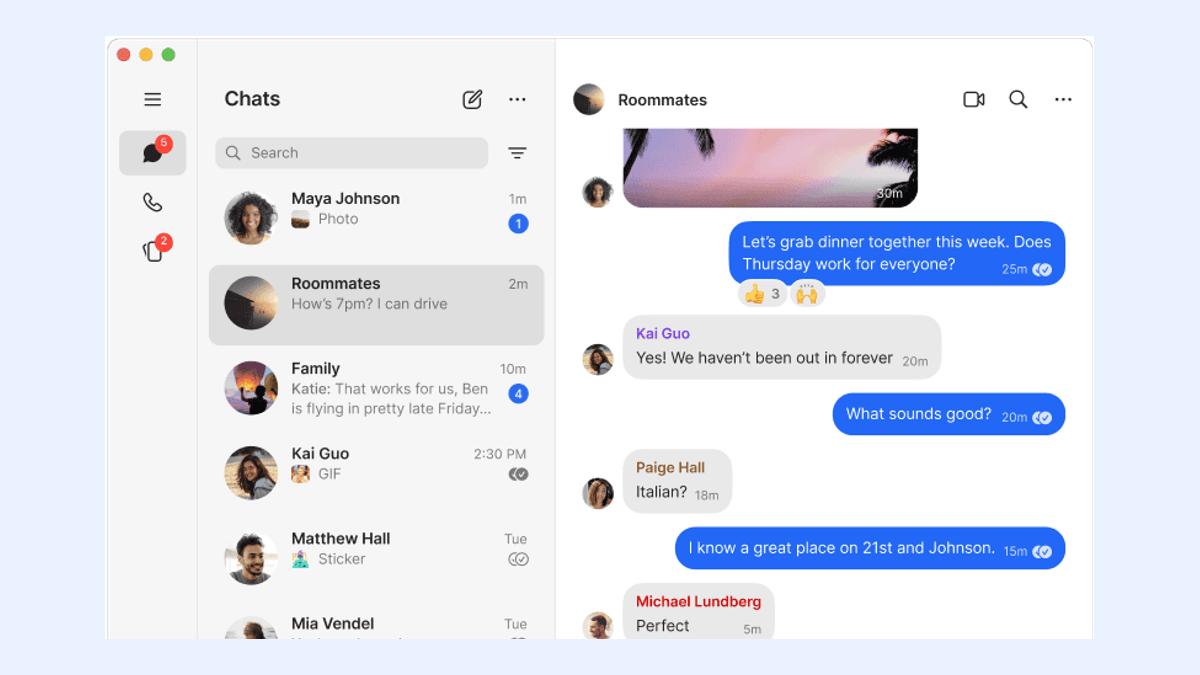
连接电脑前先确认手机端可用
先在手机 Signal 中发送一条测试消息,确认号码注册、网络和基本收发都正常。电脑端依赖这个已注册账号,手机端本身异常时不适合继续扫码。
连接前更新手机上的 Signal,并确认应用拥有扫码所需的相机权限。这样可以把二维码识别问题和账号问题分开排查。
- 先用手机发送测试消息
- 连接前更新 Signal
- 确认相机权限可用
从 Signal 官方页面安装电脑客户端
打开 signal.org/download,根据 Windows、macOS 或 Linux 选择对应版本。首次启动时,Signal Desktop 会显示用于连接设备的二维码。
不要使用第三方下载器或所谓绿色版。电脑端将承载聊天内容和通知,安装来源不清楚时不应继续扫码授权。
- 使用 signal.org/download
- 安装包必须匹配操作系统
- 首次启动应看到连接二维码
在手机 Signal 内扫描二维码
打开手机 Signal 设置中的“已连接设备”,从这里启动扫码。二维码只应来自你正在操作的那台电脑,不要扫描聊天消息、邮件或网页发来的二维码。
如果电脑页面突然刷新、跳转到其他域名或显示与 Signal 无关的提示,应取消操作并重新核对客户端来源。
- 从手机的已连接设备页面进入
- 只扫描自己控制的电脑
- 电脑画面异常时立即取消
给电脑填写容易辨认的名称
设备名称应能说明归属和位置,例如“家用 MacBook”或“办公室 Windows”。明确的名称可以降低以后审计设备列表时的判断成本。
确认列表中没有重复名称或陌生设备。如果无法解释某条记录,先移除再重新连接,比保留不确定的授权更稳妥。
- 使用具体设备名称
- 检查是否出现重复记录
- 移除无法辨认的设备
等待首次同步完成再判断是否异常
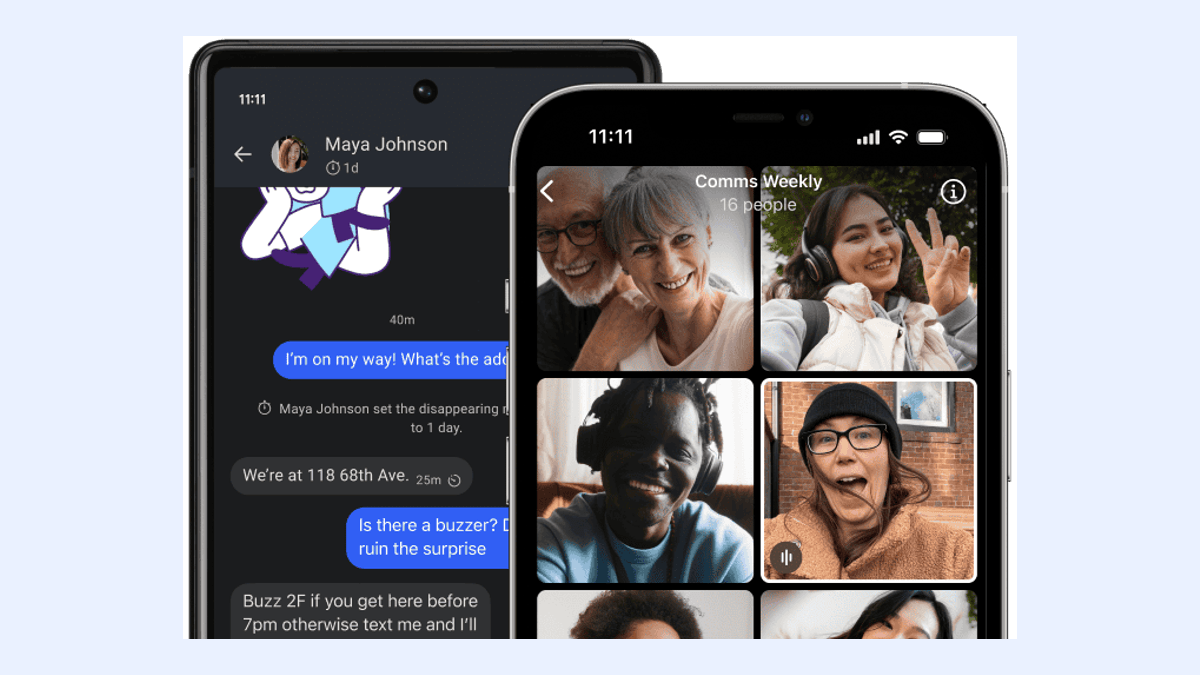
首次连接后,保持手机和电脑上的 Signal 打开,让聊天列表和媒体信息完成同步。先比较最近的几个会话,不要因为旧附件暂时缺失就反复解除连接。
Signal 官方说明首次连接可同步聊天和最近 45 天的媒体内容,因此更早的附件可能不会完整出现在新电脑上。
- 首次同步时保持应用运行
- 先核对最近会话
- 注意媒体内容的同步时间范围
注意 5 台设备上限和长期不活动
一部手机最多可连接 5 台设备。达到上限时,先从列表中移除已经停用、报废或不再持有的设备,再添加新电脑。
长期不用的设备应定期检查。重新启用旧电脑时,如果连接已经失效,应从手机端重新扫码,而不是寻找绕过授权的方法。
- 记住最多 5 台连接设备
- 定期检查长期不用的设备
- 需要时从手机重新连接
二维码扫不出来时逐项排查
先刷新电脑端二维码,再检查手机相机权限、镜头清洁程度和电脑屏幕亮度。二维码过期或屏幕反光都可能导致识别失败。
如果仍无法扫描,更新手机和电脑两端的 Signal,并重启应用。不要把二维码截图上传给第三方求助。
- 刷新电脑端二维码
- 检查相机权限和屏幕亮度
- 同时更新手机与电脑客户端
设备丢失或归属改变时立即移除
电脑遗失、转交他人、离职归还或准备报废时,应从手机的已连接设备列表中尽快移除。移除后再检查旧电脑是否停止访问。
替换硬件时为新电脑创建全新的连接,不要沿用无法确认来源的旧配置或复制整个应用数据目录。
- 及时移除丢失或退役设备
- 确认旧电脑停止访问
- 替换设备时重新扫码连接