先确认 Signal 官方下载地址
打开 signal.org/download 后,再按当前设备选择 Android、iPhone、Windows、macOS 或 Linux。这样可以把安装包来源、适用系统和后续更新渠道放在同一条可核对的路径上。
搜索广告、软件目录和 APK 镜像最多只能作为线索,不能代替官方来源。遇到捆绑下载器、修改版、所谓免验证版或激活码页面,应直接关闭。
- 确认地址属于 signal.org
- 选择与设备一致的操作系统
- 本站不会提供本地安装包
Android 与 iPhone 应从商店入口安装
Android 用户应优先使用 Signal 官方页指向的应用商店入口,iPhone 和 iPad 用户则使用 Apple App Store。通过官方页面跳转,可以减少同名应用、仿冒图标和错误开发者信息带来的干扰。
如果所在地区或单位网络改变了商店访问方式,先核对开发者信息、应用名称和权限请求,再回到 Signal 官方页查看当前可用选项,不要因为图标相似就直接安装。
- 安装前核对开发者信息
- 查看应用请求的系统权限
- 商店页面异常时回到 Signal 官网确认

Windows 版需要先完成手机注册
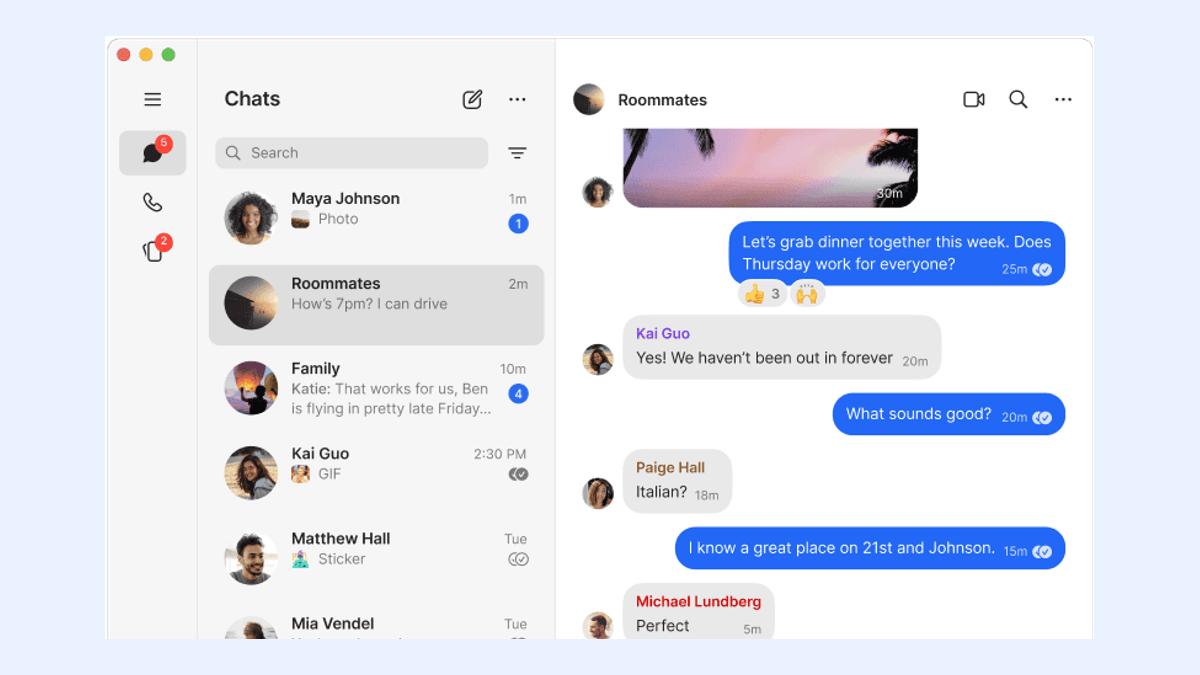
Signal Desktop 是手机端的关联设备,不是独立的电脑账号。应先在受支持的手机上安装并完成号码验证,再在 Windows 客户端中显示二维码。
下载后保留 Windows 的安全检查,正常打开官方安装程序即可。不要使用带下载管理器的打包版本、来路不明的便携版或声称可以绕过手机验证的客户端。
- 先在手机上完成注册
- 从 signal.org/download 选择 Windows
- 拒绝捆绑包和第三方便携版
macOS 首次打开前先核对来源
macOS 版本同样来自 Signal 官方下载页,并需要连接已注册的手机。如果系统在首次打开时提示安全确认,应先核对文件来源,再决定是否继续。
正常安装不要求永久关闭系统保护。安装后使用应用自身的更新方式,并在系统版本不再受支持时查看 Signal 帮助页面,而不是改用陌生安装包。
- 打开前确认文件来自 Signal
- 在手机的已连接设备中授权
- 不要永久关闭 macOS 安全保护
Linux 请按官方当前说明操作
Linux 的安装步骤可能因发行版而不同,应使用 Signal 官方页列出的当前命令和软件源说明,不要直接复制多年以前的论坛命令。密钥、软件源地址和支持范围都可能随版本调整。
遇到报错时先保留完整提示,并确认发行版与架构是否受支持。旧软件源失效属于维护问题,不应成为下载未知二进制文件的理由。
- 使用 Signal 当前发布的安装说明
- 核对发行版与系统架构
- 不要用未知文件替代软件源步骤
理解桌面端为什么必须连接手机
Signal Desktop 不支持单独注册。电脑端二维码需要由已注册的 Android 或 iOS 手机授权,因此只有安装电脑客户端并不能创建可用账号。
连接时把手机和电脑放在身边,在 Signal 设置中打开“已连接设备”,扫描电脑上的二维码,并给电脑填写容易辨认的名称,方便之后检查和移除。
- 准备好已注册的手机
- 只在 Signal 应用内扫描二维码
- 为电脑填写明确的设备名称
输入账号信息前先判断页面是否可信
号码验证和设备连接都应在安装后的 Signal 应用中完成。普通下载页面不应索要 Signal PIN、短信验证码、备份恢复密钥或付款信息。
如果页面以提供安装包为由要求提交敏感信息,应立即退出。Signal 的官方桌面连接发生在手机应用和电脑应用之间,不需要第三方网页代办。
- 不要把验证码交给下载网站
- 不要在网页中填写恢复密钥
- Signal 核心应用可免费使用
安装后继续使用官方更新渠道
安装完成后,应让应用商店、操作系统或 Signal 客户端的正常更新机制保持工作。更新失败时,先核对设备和系统要求,再考虑重装。
建议保存 Signal 官方下载页和帮助页,而不是长期保存某个旧安装文件。这样更容易找到当前版本和当前说明,也能减少使用过期包的风险。
- 使用应用内或系统更新渠道
- 重装前先核对系统要求
- 把 signal.org 作为固定起点