先确认症状:Signal 打不开的具体表现与平台
当用户遇到 Signal 打不开的情况时,首先需要明确具体的故障表现和所使用的设备平台。Signal 官方应用支持 Android、iPhone 和 iPad、Windows、macOS 以及 Linux 系统。不同的平台和症状对应不同的排查方向。常见的症状包括应用启动即闪退、卡在加载界面、无法完成注册验证、语音或视频通话无法接通,以及桌面端无法登录或同步消息。
在开始技术排查前,请记录您的设备类型和操作系统版本。例如,是 Android 手机还是 iPhone,是 Windows 电脑还是 macOS。同时,详细描述问题发生时的状态:是点击图标无反应,还是进入应用后黑屏,亦或是提示网络错误。这些细节有助于判断问题是出在应用本身、系统兼容性还是网络连接上。若使用的是非官方渠道下载的安装包,建议优先卸载并重新从官方来源获取,因为修改版或旧版本可能导致不可预知的启动失败。
- 记录设备类型:Android、iPhone/iPad、Windows、macOS 或 Linux。
- 记录具体表现:闪退、卡在加载、无法注册、通话失败或桌面端无法登录。
- 确认是否使用了官方提供的最新安装包。
核对官方来源与版本:确认安装包与当前版本
Signal 是一款免费使用的独立非营利组织运营的软件,无广告且无追踪器。为了确保软件的完整性和安全性,官方应用仅通过 signal.org/download/ 提供下载。如果您遇到的“打不开”问题是由于安装包损坏或被篡改引起的,重新从官方来源下载是解决该问题的首要步骤。本站不托管任何安装包,所有下载行为应直接指向官方域名。
此外,检查当前安装的 Signal 版本是否为最新至关重要。旧版本可能存在已修复的漏洞或兼容性问题,导致在新系统上无法正常运行。在应用商店(如 Google Play 或 App Store)或官网核对版本号,并根据提示进行升级。如果自动更新失败,可以尝试卸载后重新安装最新版本。请注意,卸载前若未备份数据,可能会导致聊天记录丢失,因此建议在操作前确认备份状态。
- 确认安装包来源为 signal.org/download/,拒绝第三方站点。
- 在应用商店或官网核对版本号,确保为最新版本。
- 如需重装,请先确认数据备份情况,避免丢失重要信息。
检查权限与网络:通话、相机与麦克风是否被允许
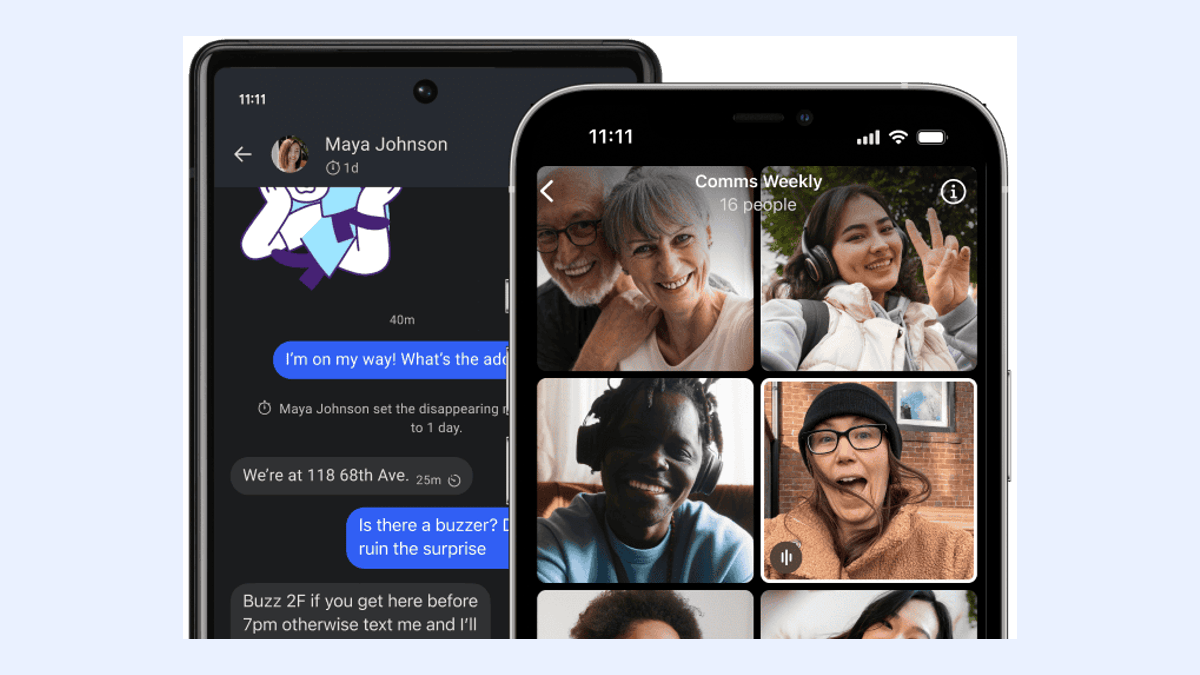
Signal 默认提供端到端加密的消息和语音及视频通话功能。如果应用能打开但无法发起通话或显示黑屏,很可能是权限设置问题。根据 Signal 官方一对一通话指南,在会话中选择电话或摄像头图标可发起语音或视频通话。首次拨打或接听时,系统会请求相机及麦克风权限。如果用户在初始设置中拒绝了这些权限,或者后续在系统设置中关闭了它们,Signal 将无法正常使用通话功能。
请进入设备的系统设置,找到应用管理中的 Signal,检查相机和麦克风权限是否已开启。同时,确认网络连接稳定。Signal 需要稳定的互联网连接来加载消息和建立通话连接。如果网络受限或防火墙阻止了 Signal 的服务器连接,也可能导致应用看似“打不开”或功能失效。尝试切换 Wi-Fi 和移动数据,或检查是否有其他应用占用大量带宽。
- 在系统设置中确认 Signal 已获得相机与麦克风权限。
- 首次通话时会请求权限,请勿随意拒绝。
- 确认网络连接稳定,能够正常访问互联网。
桌面端排查:Signal Desktop 必须链接到手机端
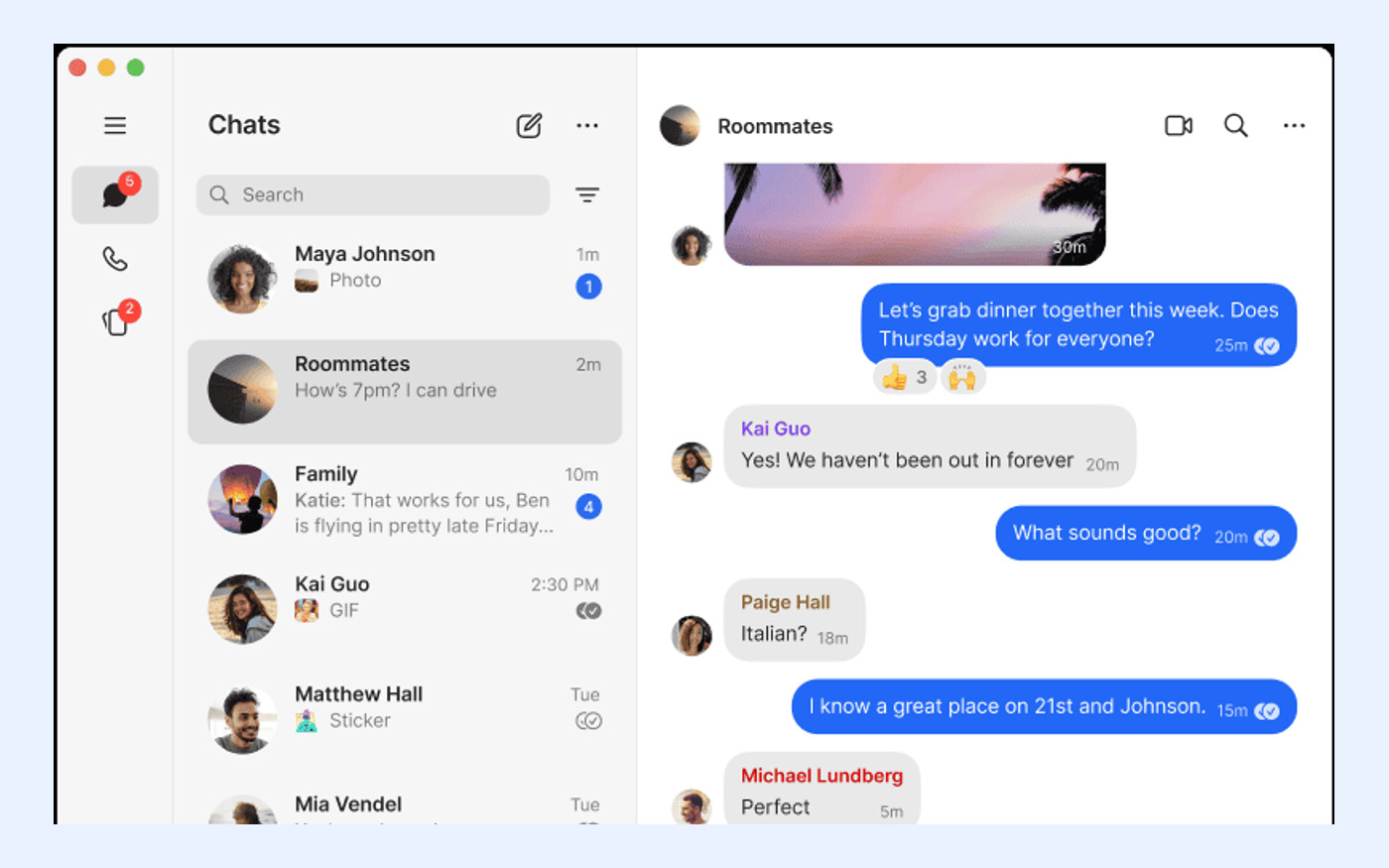
许多用户在电脑上遇到 Signal 打不开或无法登录的问题,往往是因为误解了桌面端的工作机制。根据官方说明,Signal Desktop 必须链接到 Android 或 iOS 手机上的 Signal 应用,不支持独立的桌面端注册。这意味着,您不能仅凭手机号在电脑上直接注册 Signal,必须先有一台已激活的手机端 Signal 作为主设备。
如果桌面端无法打开或显示链接错误,请检查手机端是否已开启链接设备功能。在手机端 Signal 中,进入设置 > 链接设备,扫描桌面上的二维码进行绑定。一个 Signal 手机号最多可以链接五台设备。首次链接时,系统会同步聊天记录以及最近 45 天的媒体文件。如果手机端未正确链接或网络不同步,桌面端将无法正常工作。请确保手机和电脑处于同一网络环境下,以提高链接成功率。
- 确认 Signal Desktop 已通过手机端链接,不支持独立注册。
- 检查手机端是否已开启链接设备功能,并确认桌面端在列表中。
- 首次链接可同步聊天记录及最近 45 天的媒体文件。

账号与隐私设置:手机号与用户名的影响
Signal 的注册机制依赖于手机号码。虽然 Signal 推出了用户名功能,允许用户在不分享手机号的情况下发起对话,但注册账号时仍必须提供一个有效的手机号码。如果用户在注册过程中遇到“打不开”或验证失败的情况,首先应检查输入的手机号是否正确,以及是否能够接收短信或语音验证码。
用户名功能旨在增强隐私,但它不能替代手机号作为账号的核心标识。如果您更换了手机号,需要在 Signal 设置中更改注册的电话号码,而不是重新注册一个新账号。若手机号无效或无法接收验证码,Signal 将无法完成注册流程。此外,确保您的账号没有被封禁或限制,这通常与违反服务条款有关,但在正常使用情况下极少发生。
- 确认注册时使用的手机号有效,并能接收验证码。
- 用户名仅用于发起对话,注册仍需手机号。
- 若手机号变更,请在设置中更改而非重新注册。
升级与备份:Secure Backups 与链接设备的同步
在排查“打不开”问题的过程中,如果涉及重装应用或更换设备,数据备份显得尤为重要。Signal 提供了可选的端到端加密安全备份(Secure Backups)功能。该备份受一个 64 字符的恢复密钥保护,Signal 官方无法恢复此密钥。因此,用户必须妥善保存该密钥,否则在重装应用后将无法恢复聊天记录。
目前,Signal 列出了一个可选的安全备份付费媒体存储计划,价格为每月 1.99 美元。启用备份后,即使应用出现严重故障需要重装,只要拥有恢复密钥,即可恢复历史数据。在升级系统或应用版本前,建议检查备份状态。同时,注意链接设备的数量限制,最多五台设备。如果达到上限,可能需要移除旧设备才能链接新设备,这也可能影响多端同步的体验。
- 确认是否已启用 Secure Backups,并保存 64 字符恢复密钥。
- Signal 无法恢复丢失的恢复密钥,请务必妥善保管。
- 检查链接设备数量是否已达上限(最多 5 台)。